
Xuất bản vẽ mặt bằng để thi công
Khi thiết kế xong, xuất mặt bằng ra PDF, PNG hoặc SVG để gửi thợ hay in. Chọn khổ giấy, chiều ngang/dọc, tỉ lệ, các tầng cần xuất và lớp thông tin hiển thị; thêm một trang phối cảnh 3D nếu muốn.
- PDF, PNG, SVG
- Theo tỉ lệ
- Kích thước tường
- Trang phối cảnh 3D
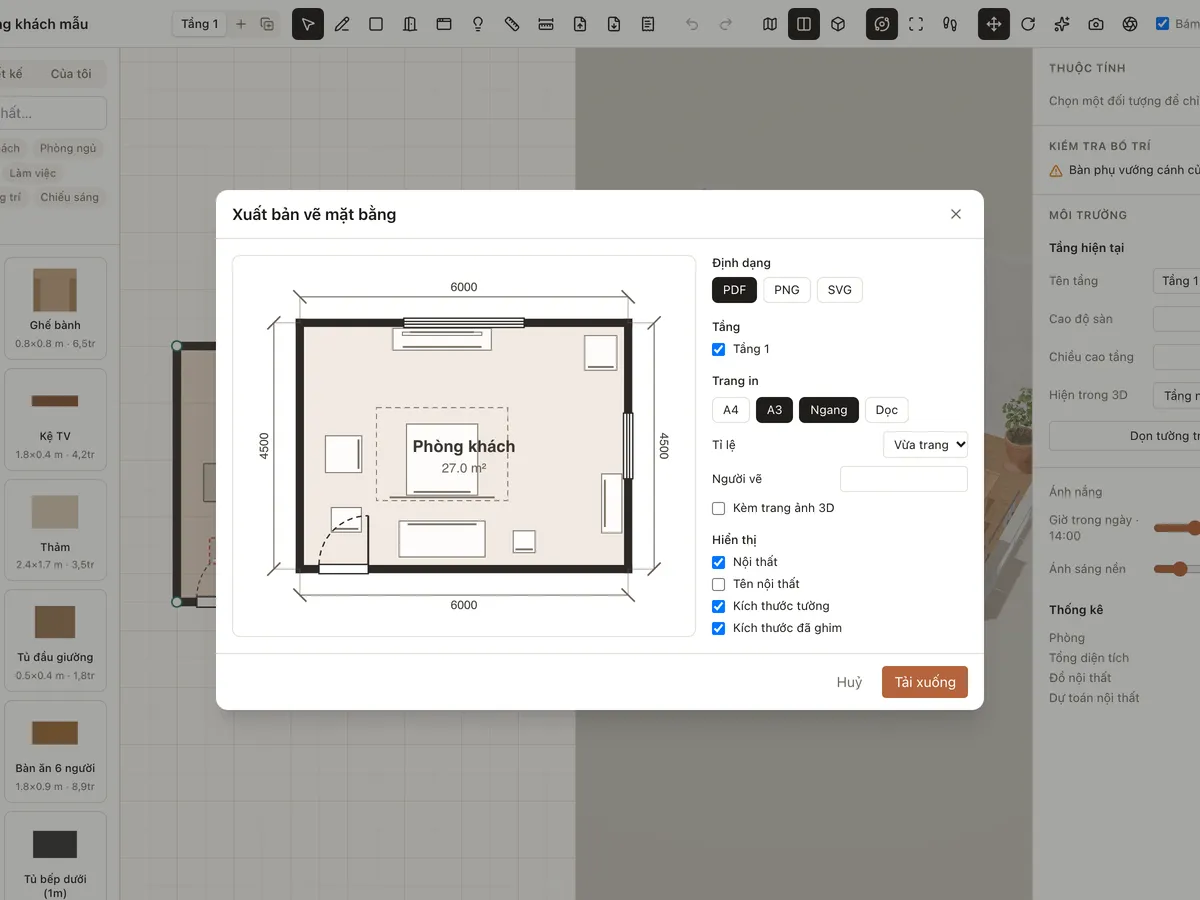
Tuỳ chọn xuất bản vẽ
Đúng tỉ lệ
Chọn tỉ lệ hoặc vừa khổ giấy; nếu mặt bằng không vừa, Roomcraft tự chọn tỉ lệ nhỏ hơn.
Chọn lớp hiển thị
Bật tắt nội thất, tên nội thất, kích thước tường và các kích thước đã ghim.
Nhiều tầng
Chọn tầng cần xuất, mỗi tầng một trang.
Khung tên và 3D
Ghi người vẽ, ngày, đơn vị; thêm trang phối cảnh 3D cho khách dễ hình dung.
Xuất bản vẽ trong 3 bước
- 1
Mở Xuất bản vẽ
Bấm Xuất mặt bằng (PDF/PNG) trên thanh công cụ.
- 2
Chọn khổ và lớp
Chọn định dạng, khổ giấy, tỉ lệ, tầng và lớp thông tin.
- 3
Tải về
Tải file và gửi cho thợ hoặc in ra.
Câu hỏi thường gặp
Roomcraft có miễn phí không?
Có. Roomcraft miễn phí và chạy ngay trên trình duyệt (Chrome, Edge, Safari, Firefox có WebGL), không cần cài phần mềm. Tạo tài khoản để lưu dự án trên đám mây và mở lại ở bất kỳ thiết bị nào.
Có xuất ra DWG/DXF được không?
Hiện Roomcraft xuất mặt bằng ra PDF, PNG và SVG (SVG mở được bằng phần mềm vẽ vector). Đồ gỗ thiết kế bằng mẫu tham số xuất được GLB và STL.
Bản vẽ có ghi kích thước không?
Có. Bật lớp Kích thước tường và Kích thước đã ghim để bản vẽ có đủ số đo cho thi công.
Khám phá thêm
Xem tất cả tính năng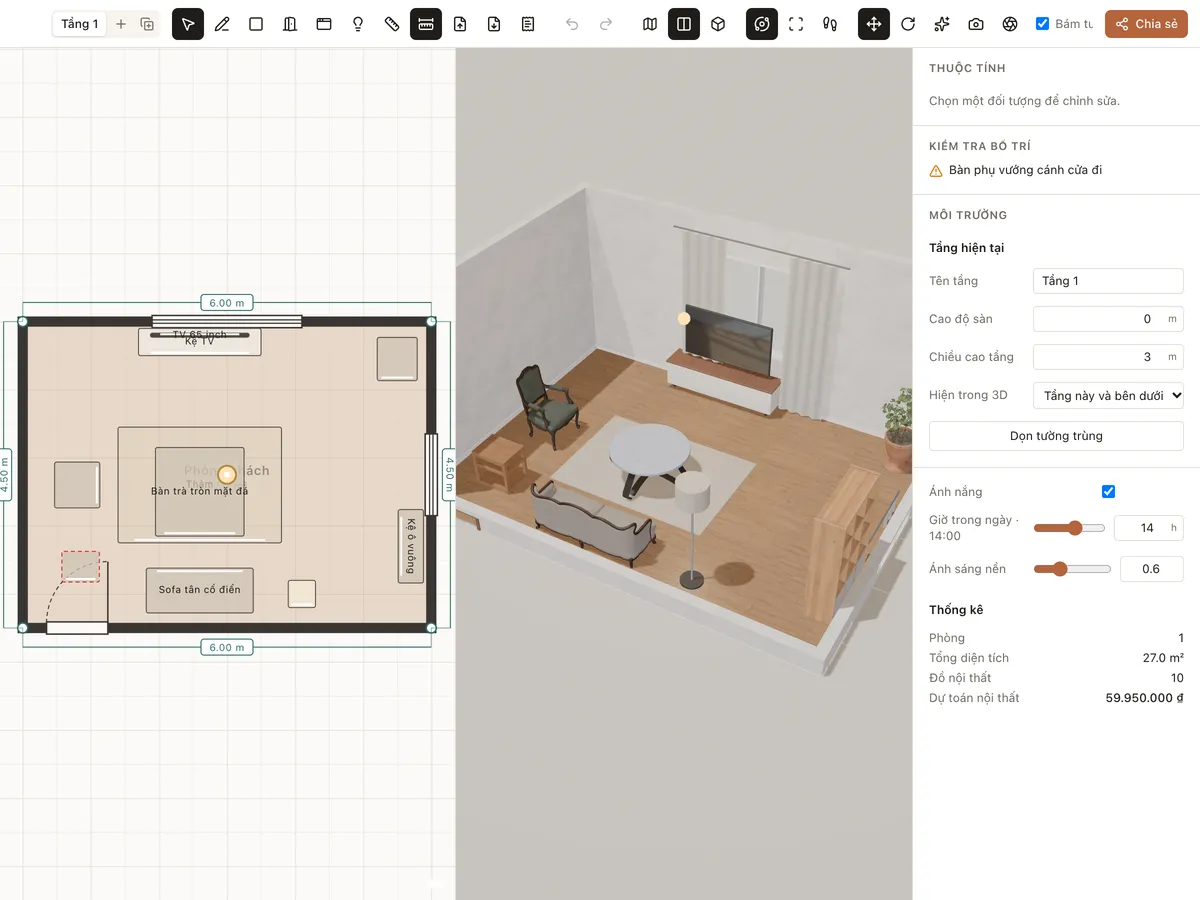
Vẽ mặt bằng 2D → 3D
Vẽ mặt bằng nhà online với kích thước chính xác: tường, phòng, cửa đi, cửa sổ, nhiều tầng. Roomcraft tự dựng mô hình 3D ngay khi bạn vẽ, miễn phí, chạy trên trình duyệt.
Xem chi tiết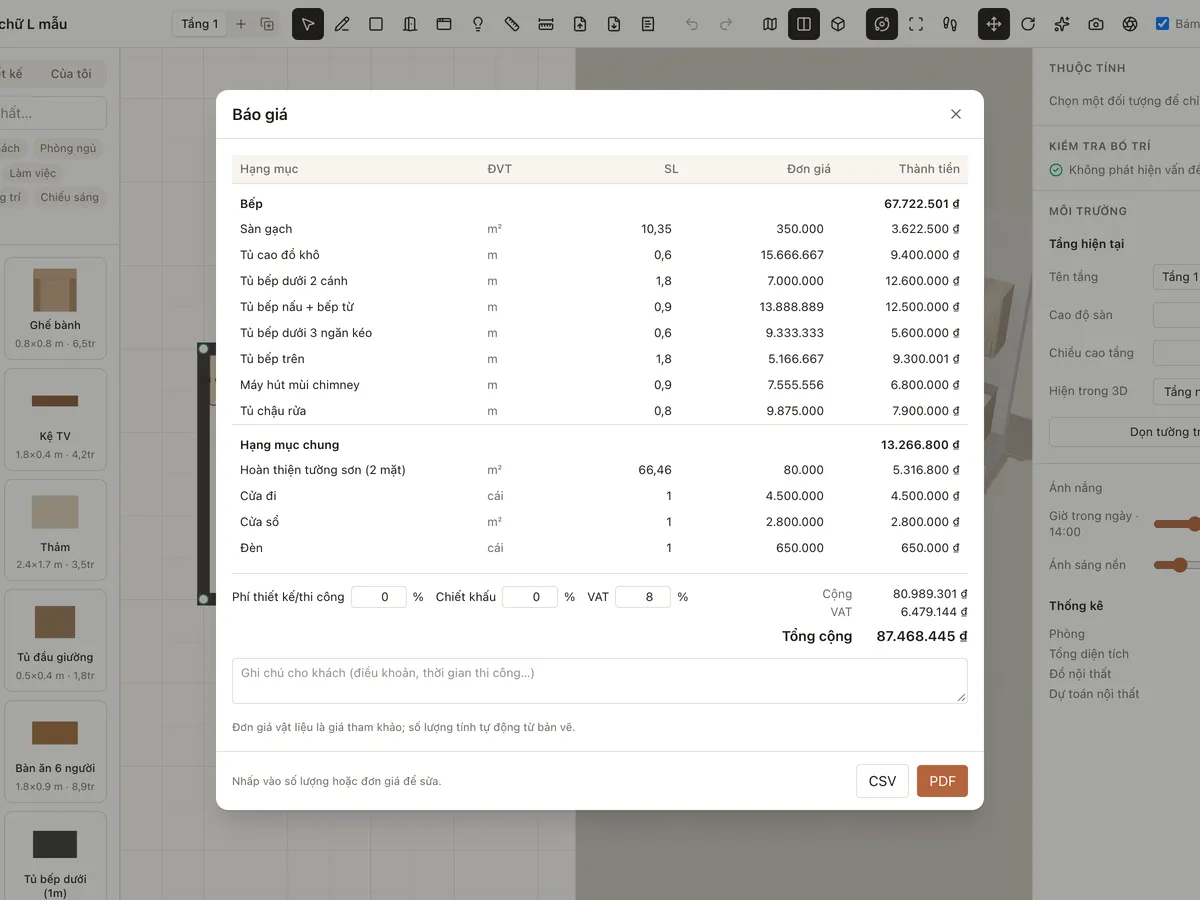
Báo giá nội thất
Lập báo giá nội thất ngay từ thiết kế: nội thất, sàn, sơn tường, cửa, đèn được đo từ mặt bằng. Chỉnh đơn giá, thêm phí thiết kế, chiết khấu, VAT và gửi khách qua link.
Xem chi tiết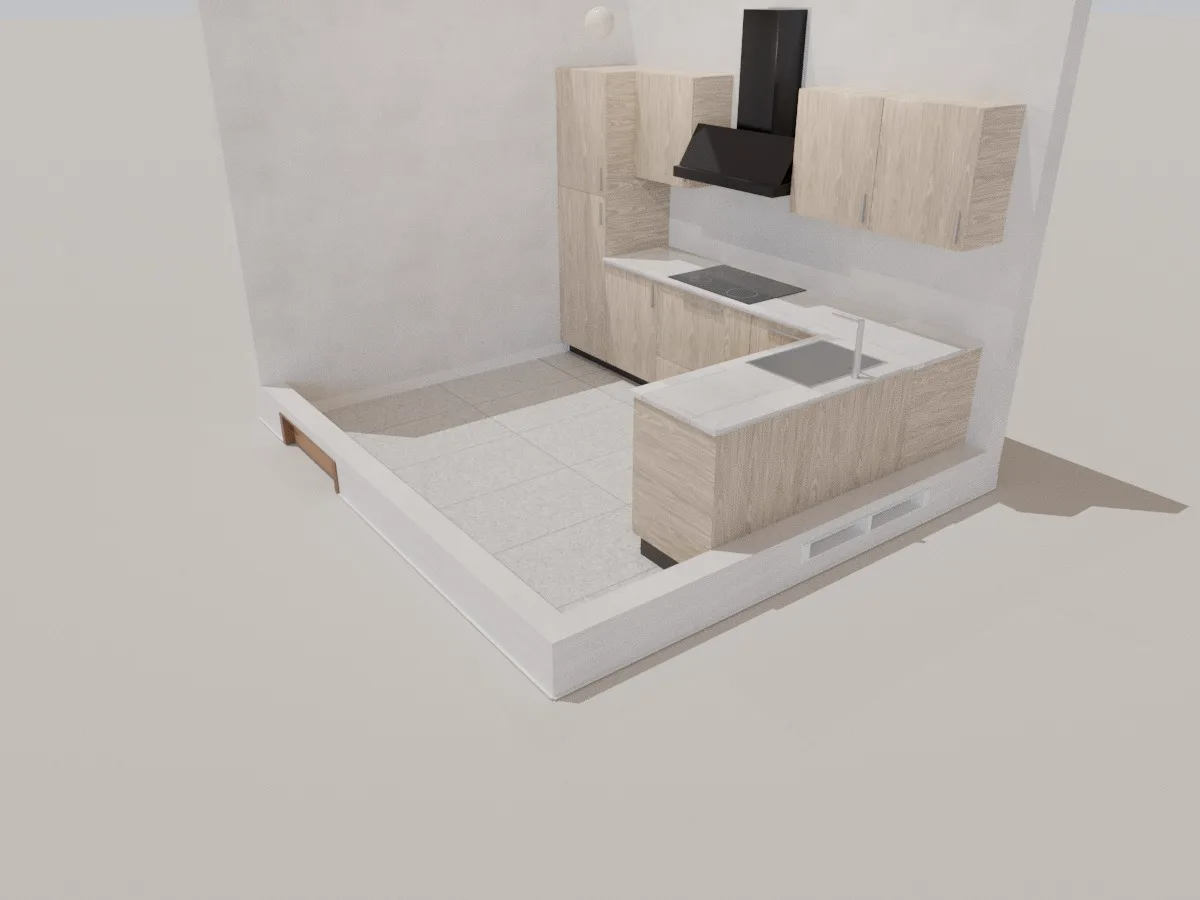
Phòng bếp
Mẫu bếp chữ L 3D 3,45 × 3 m với tủ bếp trên, tủ dưới, bếp nấu, máy hút mùi, chậu rửa và tủ cao. Chỉnh kích thước, đổi vật liệu và lập báo giá ngay trên trình duyệt.
Xem chi tiếtSẵn sàng thiết kế căn nhà của bạn?
Miễn phí, chạy ngay trên trình duyệt, không cần cài đặt.