Mở file bản vẽ
- 1Bấm Nhập bản vẽ trên thanh công cụ hoặc nhấn I.
- 2Kéo thả file vào hộp thoại hoặc bấm để chọn file.
- 3Với PDF nhiều trang: chọn các trang cần nhập; trang đầu vào tầng hiện tại, mỗi trang sau thành một tầng mới.
File DWG cần lưu lại thành DXF trong AutoCAD (Save As → DXF) trước khi nhập.
File DXF: gán vai trò cho layer
Roomcraft liệt kê các layer trong file. Gán cho mỗi layer một vai trò: Tường, Cửa đi, Cửa sổ, Tên phòng hoặc Bỏ qua. Đơn vị (m, cm, mm, inch, feet) được đọc từ file.
Đánh dấu nếu tường được vẽ bằng một nét (đường tim), và chọn tách các mặt bằng riêng biệt thành nhiều tầng. Bấm Phân tích để sang bước duyệt.
Ảnh và PDF: chốt tỷ lệ
Sau khi chọn file, Roomcraft hỏi Chốt tỷ lệ bản vẽ: bấm vào đầu và cuối một đoạn đã biết chiều dài (ví dụ một bức tường có ghi kích thước; giữ Shift để giữ đoạn nằm ngang hoặc dọc), gõ chiều dài thật rồi bấm Chốt tỷ lệ. Với PDF nhiều trang, chọn Dùng tỷ lệ này cho các trang còn lại.
Đánh dấu Nhận diện tường, cửa ngay sau khi nhập nếu muốn Roomcraft dựng luôn tường. Chưa có bản vẽ? Bấm Dùng bản vẽ mẫu 6,0 × 4,5 m để thử.
Bản vẽ được đặt làm ảnh nền dưới mặt bằng. Trong bảng ảnh nền, chỉnh độ mờ, xoay, ẩn/hiện, khoá vị trí, hoặc căn lại tỷ lệ bằng Căn tỉ lệ (K).
File PDF xuất từ Roomcraft được nhận ra tự động: chọn Khôi phục bản vẽ để dựng lại đúng tường, phòng, cửa, nội thất và kích thước như lúc xuất.
Nhận diện tự động
Bấm Nhận diện tự động trong bảng ảnh nền. Roomcraft tìm nét tường bằng thị giác máy tính, rồi dùng AI đọc tên phòng, ký hiệu cửa và con số kích thước. Bạn cũng có thể bỏ qua bước này và tự vẽ tường đè lên ảnh nền.
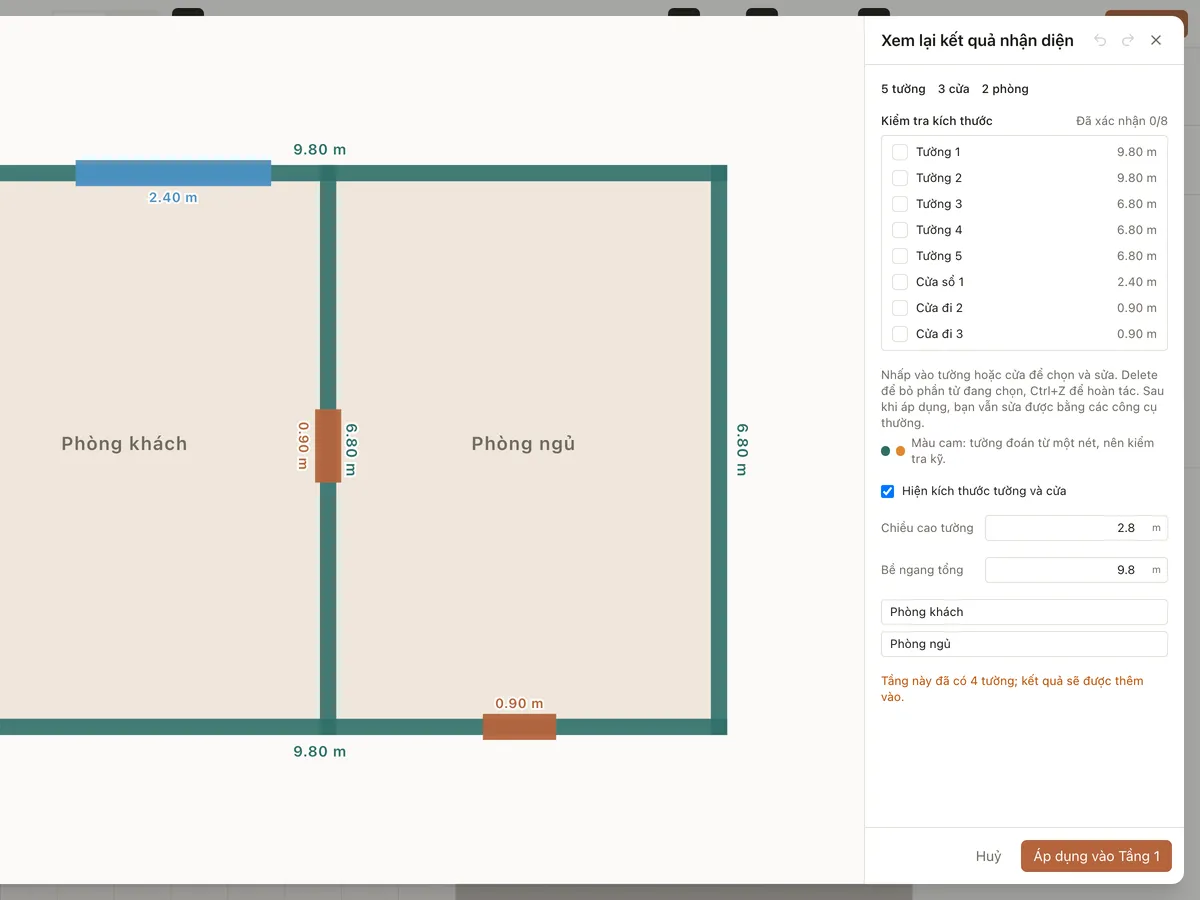
Duyệt kết quả và áp dụng
- 1Kiểm tra số tường, cửa và phòng tìm được. Tường đoán từ một nét được tô cam, hãy xem lại.
- 2Bấm một bức tường hay cửa để chọn và sửa; Delete để xoá, Ctrl + Z để hoàn tác. Đặt chiều cao tường và bề ngang tổng nếu cần.
- 3Bấm Áp dụng vào tầng đang chọn. Sau đó bạn vẫn chỉnh được bằng các công cụ vẽ bình thường.